
Információs panelek
Az információs panelek a program egyes objektumairól (térkép, eszközök, útvonalak, POI-k, stb.) szolgáltatnak adatokat, illetve lehetőséget adnak bizonyos műveletek kezdeményezésére.
Az információs panel tartalma
Az információs panel egyrészt adatokat tartalmaz a kérdéses objektumról, másrészt bizonyos, az adott objektum kapcsán értelmezhető speciális műveleteket tesz lehetővé. Az információs panelek általános felépítése:
Az információs rész tartalmazza a kattintott objektum adatait. A műveleti rész további három szakaszra oszlik: az alapértelmezett műveletre, a speciális műveletekre és a másolásra.
Alapértelmezett művelet: az a művelet, amely akkor hajtódott volna végre, ha az objektumon nem a jobb, hanem a bal egérgombbal kattintunk.
Speciális művelet: itt olyan műveleteket kezdeményezhetünk, amelyek a kattintott objektummal vagy helyzettel kapcsolatosak, például: Útvonalterv ide, POI létrehozása ebben a pozícióban, Utcakép mutatása, stb.
Adatok másolása a vágólapra: Az információs részben látható adatok lemásolása - ezután ezek más dokumentumokba beilleszthetők.
A műveleteket bal egérgombos kattintással indíthatjuk. Egyes műveletek működéséhez előfeltételek szükségesek - ha ezek nincsenek meg, a művelet le van tiltva. Az említett előfeltételekről konkrétumokat a különböző objektumok fejezeteiben olvashat.
Az információs panel megjelenítése
Információs panel a rendszer több elemével kapcsolatban is megjeleníthető, például: térkép tetszőleges pontja, járművek, POI-k, útszakaszok, jármű menü, POI panel, útvonaltervező, stb. A panel megnyitásához jobb egérgombbal kattintsunk a kérdéses elemen.
Az információs panel mozgatása
A panelt bármely pontjánál fogva - kivéve a műveleti menüpontokat - a bal egérgomb lenyomva tartása mellett tetszőleges helyre mozgathatjuk.
Az információs panel bezárása
A panelt a jobb felső sarkában található X gombbal zárhatjuk be. Ezen kívül a panel automatikusan bezárul, ha a „gazda” objektum kiválasztását megszüntetjük.
Információs panelek a rendszerben
A térképen egy ponton jobb egérgombbal kattintva az alábbi információs panelek jeleníthetők meg (attól függően, hogy az adott ponton mi található):
- Térképpont információs panel
- Eszköz információs panel
- Útszakasz információs panel
- Várakozási pont információs panel
- Diagrampont információs panel
- POI információs panel
Az információs panelek - a tárgytól függően - különböző adatokat és funkciókat tartalmazhatnak, például:
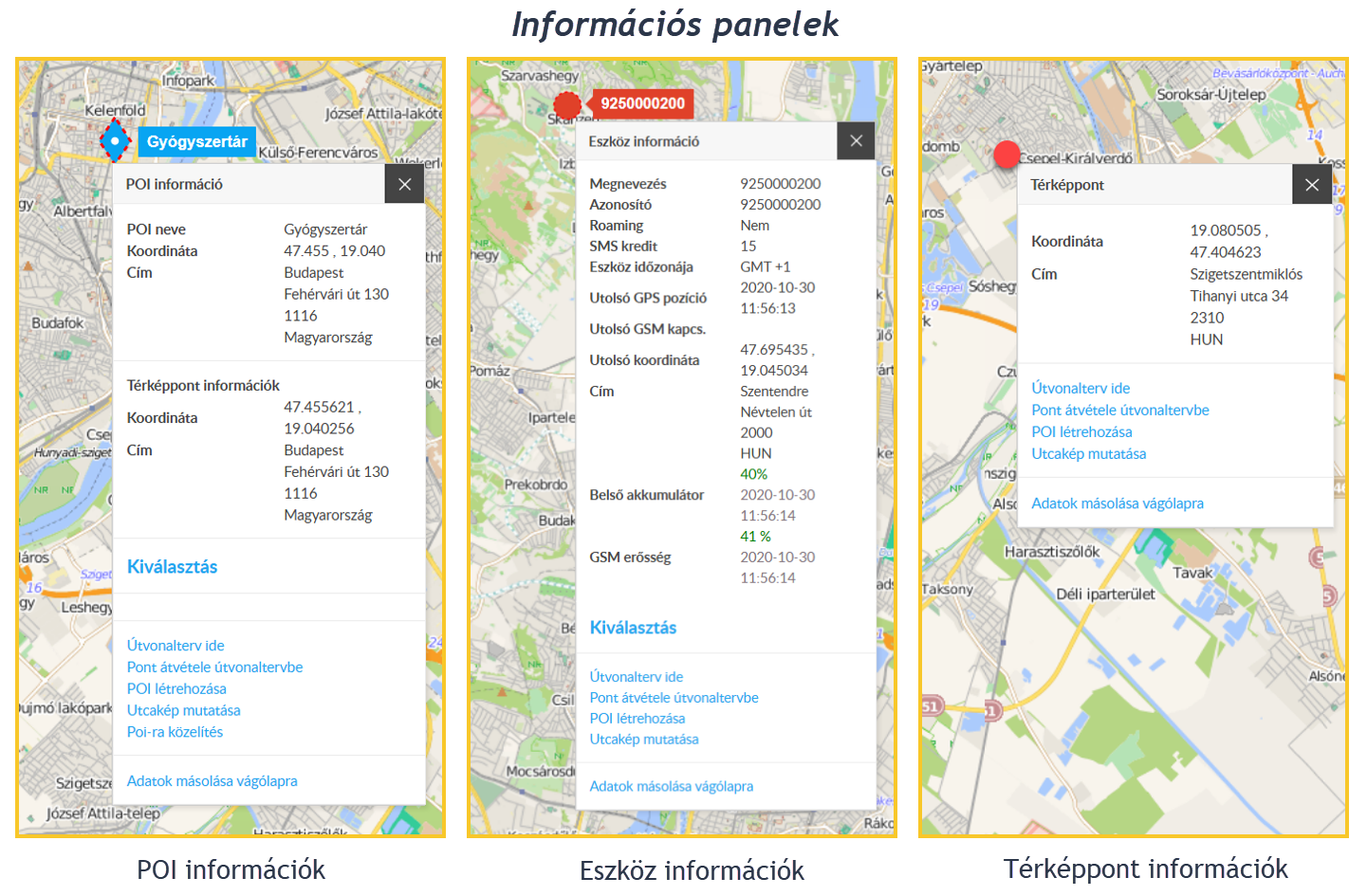
Az információs panelek alsó részén - szintén a tárgytól függően - az alábbi funkciók találhatók:
- Újratöltés (adatlapon, a Cím helyén): Teljesítmény optimalizálási okokból a rendszer bizonyos esetekben a címet nem kalkulálja ki automatikusan - ide kattintva ezt kezdeményezhetjük.
- Kiválasztás / Kiválasztás megszüntetése: Eszköz vagy POI esetében kiválasztás vagy a kiválasztás megszüntetése.
- Útvonalterv ide: Ha korábban kiválasztottuk az eszközt és a térkép egy másik pontján kattintottunk a jobb egérgombbal, a megjelenő Pont információs panelen választva ezt a funkciót, útvonaltervet kaphatunk az eszköztől ehhez a ponthoz.
- Pont átvétele útvonaltervbe: Útvonalterv készítése közben a térkép kattintott pontja átvehető a tervbe.
- POI létrehozása: POI létrehozása az adott térkép ponton.
- Utcakép mutatása: A linkre kattintva megtekinthetjük az adott helyszín képét (amennyiben van róla a Goggle nyilvántartásában).
- Adatok másolása vágólapra: Az adatlap tartalmának vágólapra másolása.
POI információs panel esetében, mivel a POI egy területet fed le, ezért a panel kettős szerepet tölt be: egyrészt magárról a POI-ról szolgáltat adatokat, másrészt arról a pontról (térképpont), amin a jobb egérgombbal kattintottunk, és amit a POI lefed. Ennek megfelelően az információs panel két részre oszlik: a POI és a térképpont részekre. Ezek külön-külön tartalmazzák a megfelelő adatokat és műveleti lehetőségeket.
A POI információs panel POI szerkesztése (új POI felvétele vagy adatmódosítás) közben nem nyitható meg.
Tracking easily and efficiently


