
POI adatainak megadása
A POI-k adatainak megadása mind új felvételnél, mind létező POI módosításakor a POI beállítás adatlapon történik. Az adatok - szerepük, jelentőségük, hatásuk szerint - csoportosítva vannak:
- Típus
- Hely és méret adatok
- Leíró adatok
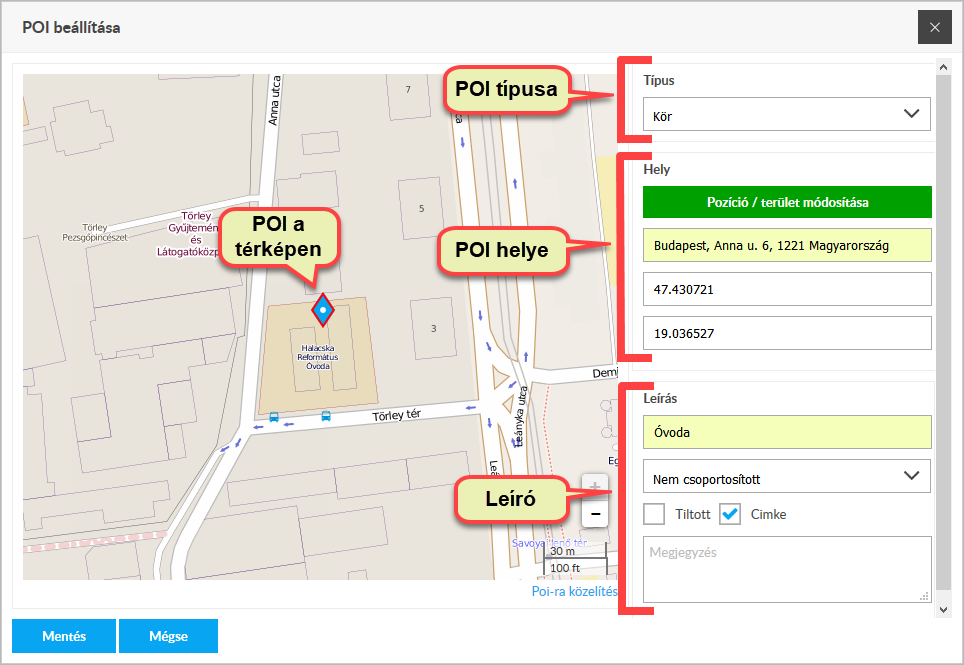
A POI típusa
A típus a POI rendeltetését határozza meg. A kerítés típusú POI-val egy tetszőleges alakú területet határozhatunk meg a térképen, míg a pont típusú POI egy adott térképpont kijelölését támogatja. Amikor létrehozunk egy új POI-t, a rendszer alapértelmezésben pont típusú POI-t hoz létre.
A POI helye
A POI helye alatt a POI középpontjának térképes pozícióját értjük. A középpont helyét földrajzi szélesség és hosszúság koordinátakkal adjuk meg. Amikor létrehozunk egy POI-t, a program - attól függően, hogy a létrehozást hogyan kezdeményeztük - az új POI-t vagy térképnézetünk középpontjában, vagy a kiválasztott térképponton helyezi el. Ezután lehetőségünk van arra, hogy ezt a pozíciót megváltoztassuk.
Megjegyzés
Már létező POI módosítása esetén ehhez előbb be kell kapcsolnunk a Pozíció / terület módosítása gombot. A gomb zöld háttérrel jelzi az aktív állapotot.
Az áthelyezéshez a POI-t előbb ki kell választanunk (új POI felvételekor erre nincs szükség). Ehhez vagy a térképen bal egérgombbal kattintunk a POI jelölőjén, vagy megnyitjuk a POI panelt, kikeressük a listából és rákattintunk. A kiválasztott POI színe és keretezése megváltozik.
Pozíció megadása a térképen
A rendszer által létrehozott és a térképen megjelenített POI jelölőn kattintunk az egér bal gombjával, majd ennek lenyomva tartása mellett a jelölőt a kívánt helyre húzzuk.
POI pozíció megadása az adatlapon
Az adatlapon a POI helyét két módon állíthatjuk be: megadunk egy címet vagy beírjuk a földrajzi koordinátákat.
Pozíció magadása cím beírásával
- A Cím mezőbe beírunk egy címet (pl. Budapest, Teréz krt 10.
- Várunk 1-2 másodpercet, mire a rendszer kikeresi a nyilvántartásából a címet. Ha megtalálta (több találat is lehet, attól függően, mennyire ponto címet írtunk be), megjeleníti az eredményeket egy listában, ahonnan választhatunk.
- Kiválasztjuk a listából a címet.
- A rendszer a térképen a POI jelölőt a megfelelő helyre viszi és a koordinátákat is kiírja a megfelelő adatmezőkbe.
Ha az általunk beírt címet a program nem találja, nem jelenik meg címlista, amiből választhatnánk.
Pozíció megadása koordinátákkal
- A koordináta (szélesség és hosszúság) mezőkbe beírjuk a megfelelő értékeket.
- ITT NEM TÖRTÉNIK SEMMI!
A POI alakja, mérete
A POI-k legfontosabb adatai a helye (koordinátái) és mérete. A POI helyét beállíthatjuk a térképen (a POI ikonon a bal egérgombot lenyomva tartva húzzuk), illetve megadhatjuk a cím vagy koordináta adatokat az adatlapon.
Kerítés típusú POI esetén annak alakját és méretét (a megfelelő jelölőn lenyomott bal egérgomb mellett egérhúzással) megváltoztathatjuk.
Lehetőségek:
- alakzat változtatása a POI határán található jelölőkkel,
- méretezés (a befoglaló nagyobb, szaggatott vonalú négyszög sarokpont jelölőivel),
- elforgatás (a befoglaló nagyobb, szaggatott vonalú négyszög felső oldalának közelpén levő jelölővel).
- POI-ra közelítés (a POI-ra fókuszálás maximális nagyítás mellett)
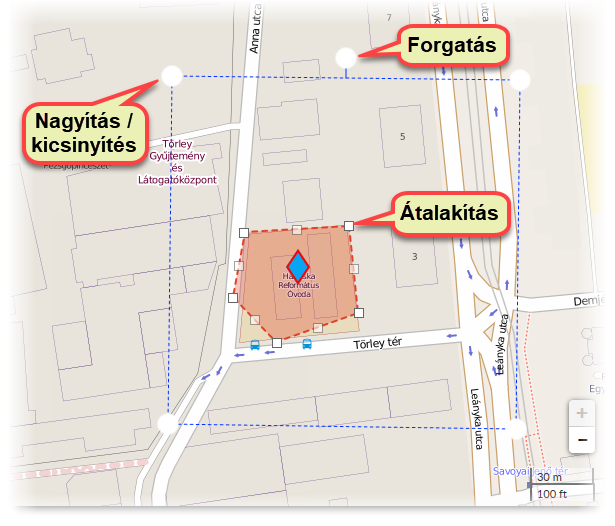
A POI alakjának megváltoztatása maga után vonhatja a középpont elmozdulását, így megváltozhat a POI helye!
Leíró adatok
A leíró adatokkal a POI azonosítását, megjelenését, besorolását határozhatjuk meg, illetve kiegészítő információkat kapcsolhatunk hozzá.
- Megnevezés: a POI neve, amely címkeként a térképen is megjelenhet.
- Csoportosítás: a POI-k csoportokba sorolhatók. A POI csoportokat a menü POI almenüjében található POI csoportok nyilvántartása funkcióval hozhatjuk létre.
- Tiltott: ha a GPS készülék elérkezik a POI által meghatározott pontra vagy területre és ez a mező be van kapcsolva, a rendszer email értesítést küld a felhasználónak.
- Címke: ha be van kapcsolva, a POI megnevezése megjelenik a térképen a jelölő ikon mellett.
- Megjegyzés: tetszőleges szöveg.
A POI-t a megadott adatokkal a Mentés gombra kattintva tárolhatjuk el.
Tracking easily and efficiently


